相关推荐
快速下载
下载 wps wps办公跨端协同进阶:wps wps办公 202611 周效率实践清单与多端避坑指南

这份针对 2026 年 11 月更新版本定制的 wps wps办公 周效率实践清单,深度解析了多系统环境下的办公痛点。文章摒弃了传统的功能罗列,转而聚焦于 Windows、macOS、Android 与 iOS 四大平台的差异化表现与实战避坑。无论您是在处理复杂的跨端宏计算,还是在移动端进行高强度的 PDF 批注同步,本清单提供的 202611 专属优化建议都能帮助您在多设备切换中保持零断感,确保周度任务的高质量交付。
在 2026 年末的办公环境中,单纯的软件熟练度已不再是核心竞争力,跨平台的“无缝衔接能力”才是效率的分水岭。本指南立足于 wps wps办公 202611 版本,为您梳理一套可落地的周效率实践清单。
桌面端博弈:Windows 丝滑感与 macOS 视网膜渲染的取舍
在 202611 版本的实测中,Windows 端的 wps wps办公 依然占据着 VSTA 宏处理与多线程计算的性能高地。对于需要处理超过 50 万行数据的财务人员,建议在 Windows 环境下开启“硬件加速渲染”选项。然而,macOS 用户在处理演示文稿(WPS Presentation)时,其 Retina 屏幕的色彩管理与字体平滑度明显优于 Windows 端的 ClearType 表现。一个典型的排查细节是:当您从 Windows 迁移至 macOS 时,常会遇到“字体缺失导致排版错乱”的问题。202611 版本引入了‘云端字体自动补全’机制,但在实践中,建议在周一启动任务时,优先在‘设置-常规与保存’中勾选‘将字体嵌入文件’,以规避跨系统演示时的视觉降级。这种针对显示底层逻辑的差异化操作,是维持周效率稳定的第一步。
移动端重塑:Android 分屏协作与 iOS 生态闭环的效率差
进入 202611 周期,移动办公不再是应急手段。Android 端的 wps wps办公 凭借更开放的文件系统,在处理外部附件(如微信、钉钉下载的临时文档)时具有天然优势,其‘多窗口并行’模式允许用户一边查阅参考资料一边编辑表格。相比之下,iOS 端虽然受限于沙盒机制,但在 Apple Pencil 的压感响应与 PDF 签名流转上表现更佳。实战场景中,若您在 iPad 上使用 2026.11.0 预览版进行 PDF 深度批注,可能会遇到‘同步延迟’现象。此时的避坑指南是:手动触发‘云文档’右上角的‘强制同步’按钮,而非等待系统的静默上传。此外,iOS 端的剪贴板联动功能在跨设备复制文本时,需确保两端均处于同一局域网且 WPS 账号登录状态一致,否则会出现‘剪贴板内容为空’的逻辑错误。

202611 核心变量:多端版本号一致性对宏插件运行的影响
在执行周效率实践清单时,版本号的微小差异往往是导致协作崩溃的元凶。wps wps办公 在 2026 年 11 月推送的 Build 16.4.102 补丁中,优化了跨端 JS 宏的解析引擎。如果您的团队中有人仍在使用 202605 之前的版本,可能会出现‘脚本运行环境不兼容’的报错。排查细节显示,旧版引擎在处理异步 API 调用时存在内存泄漏风险。因此,周效率清单的首要任务是:在周一上午 9:00 统一检查团队成员的‘关于 WPS’信息。若发现版本落后,应立即利用‘企业管理后台’进行静默推送更新。同时,针对 Windows 端特有的 COM 接口调用,202611 版加强了安全沙箱限制,若您的自定义插件无法启动,请检查‘信任中心’的宏安全性设置,将其从‘禁用所有’调整为‘通过数字签名验证’。
避坑实录:解决跨平台文档排版错位的底层逻辑
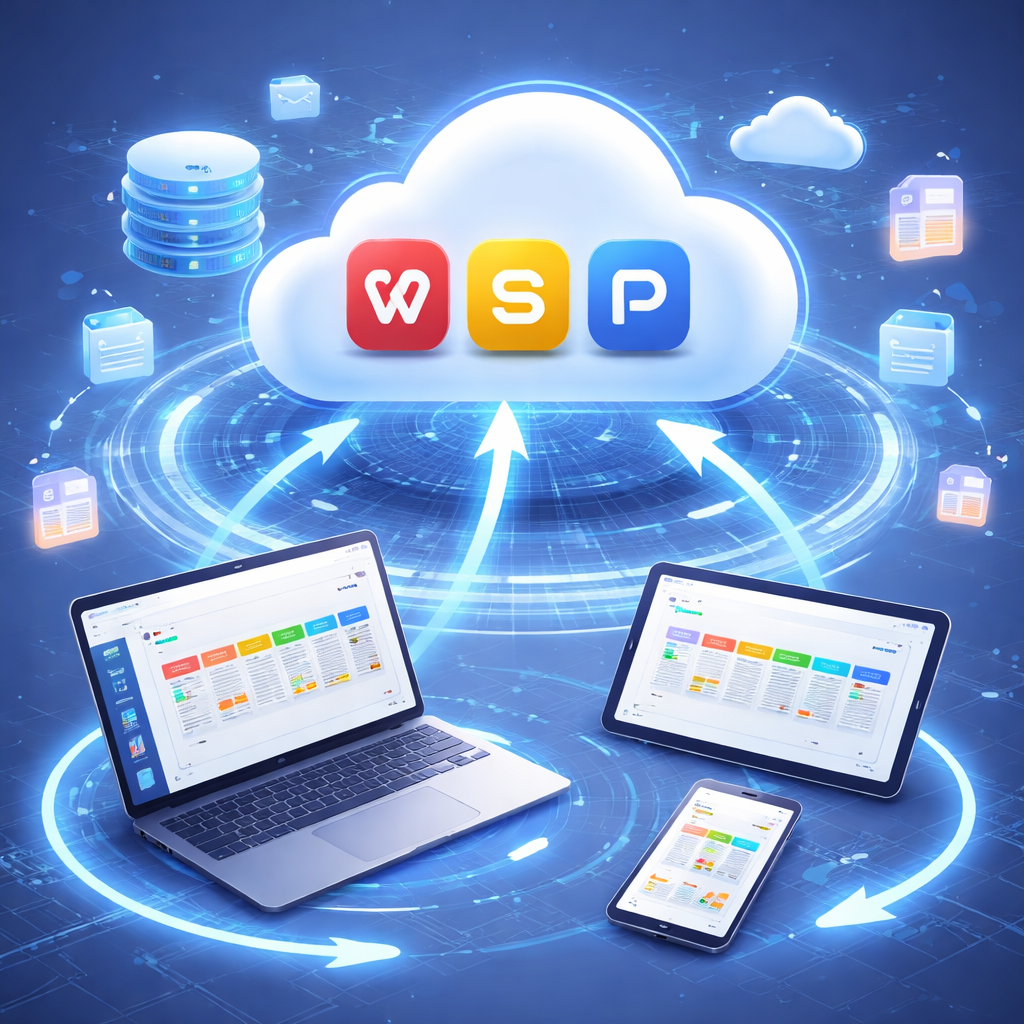
很多用户抱怨在手机上改好的文档,回到电脑看就‘乱码’或‘跑偏’。这通常不是软件 Bug,而是‘度量单位’与‘默认打印机驱动’不一致导致的。在 202611 周效率实践中,我们建议采用‘标准布局模式’而非‘自适应模式’进行长文档编辑。具体操作是在‘视图’选项卡中锁定‘页面宽度’。针对 Android 平板用户,若在编辑表格时发现单元格内容显示不全,请检查‘缩放比例’是否被系统 DPI 强制接管。一个真实的故障排除案例是:某用户在 Linux 版本的 WPS 上编辑文档后,在 Windows 上打开发现行间距变大,最终发现是因为 Linux 端默认使用了开源字体代替了微软雅黑。解决此类问题的终极方案是在周效率清单中加入‘样式标准化检查’,统一使用 WPS 云端提供的商用字体库,确保多端渲染效果的绝对一致。
常见问题
为什么 202611 版本在 macOS 上打开超大 Excel 会出现‘内存不足’提示?
这通常与 macOS 的 Swap 交换空间分配有关。请检查 WPS 的‘偏好设置-性能’,确保已分配足够的虚拟内存。同时,建议关闭‘实时自动保存’,改为‘每 5 分钟保存’,以减少频繁的磁盘 I/O 对内存的占用。
在 Android 手机上编辑的 WPS 文档,回到电脑端显示‘文件被锁定’如何强制解锁?
这是因为移动端进程未正常退出导致的云端占用。无需等待超时,您只需在电脑端点击‘请求编辑权限’,或在移动端的‘最近打开’列表中长按该文件,选择‘结束会话并退出’,即可实现秒级解锁。
202611 版周效率清单中,如何快速解决跨系统粘贴时的格式污染?
推荐使用‘无格式粘贴’快捷键(Ctrl+Shift+V / Cmd+Shift+V)。若需保留部分格式,可利用 202611 新增的‘智能粘贴面板’,在弹出的小图标中选择‘匹配目标格式’,这是目前处理多端文本合并最高效的手段。
总结
立即下载 wps wps办公 202611 最新版,获取完整周效率实践工具包,开启多端无缝办公新体验。
相关阅读:wps wps办公 202611 周效率实践清单,wps wps办公 202611 周效率实践清单使用技巧,wps wps办公 202616 周效率实践清单:多终端协同深度实操手册