相关推荐
快速下载
下载 wps wps办公wps wps办公 设置优化与稳定性建议 202604:跨平台性能调优全指南
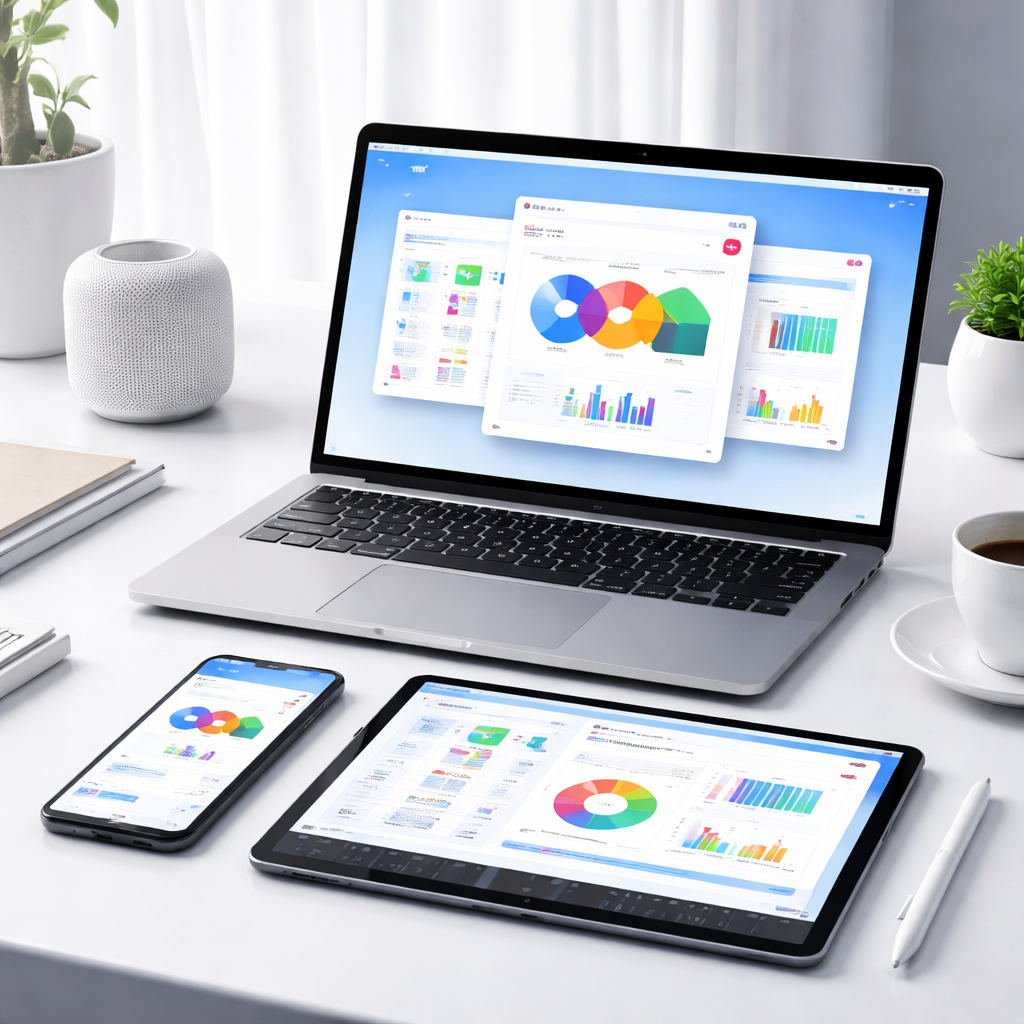
针对2026年4月更新的WPS Office版本,本文深度解析如何在Windows、macOS及移动端进行精细化配置。通过对硬件加速、内存管理及增量同步机制的对比分析,解决高频出现的崩溃与卡顿痛点,为追求极致办公效率的多系统用户提供可落地的稳定性优化方案,确保在复杂办公场景下的软件响应速度与数据安全。
随着2026年4月WPS Office在跨平台架构上的进一步融合,用户在享受多端同步便利的同时,也面临着不同底层系统带来的稳定性挑战。本文将跳出常规功能介绍,直击底层设置优化,助您打造无死角的流畅办公环境。
Windows与macOS端的硬件加速差异化调优
在Windows端,若遇到体量超过100MB的Excel滚动卡顿,建议进入“设置-常规与保存”,检查“硬件图形加速”开关。在202604版本中,部分核显驱动可能导致渲染冲突,关闭此项可显著减少白屏概率。相比之下,macOS用户应优先关注“内存管理”选项。由于Apple Silicon架构的差异,建议在“偏好设置”中开启“智能释放空闲内存”,这能有效解决M系列芯片在长时间挂载WPS时出现的Swap占用过高问题,确保在开启数十个标签页时依然保持瞬时响应。

移动端云同步冲突与I/O性能排查细节
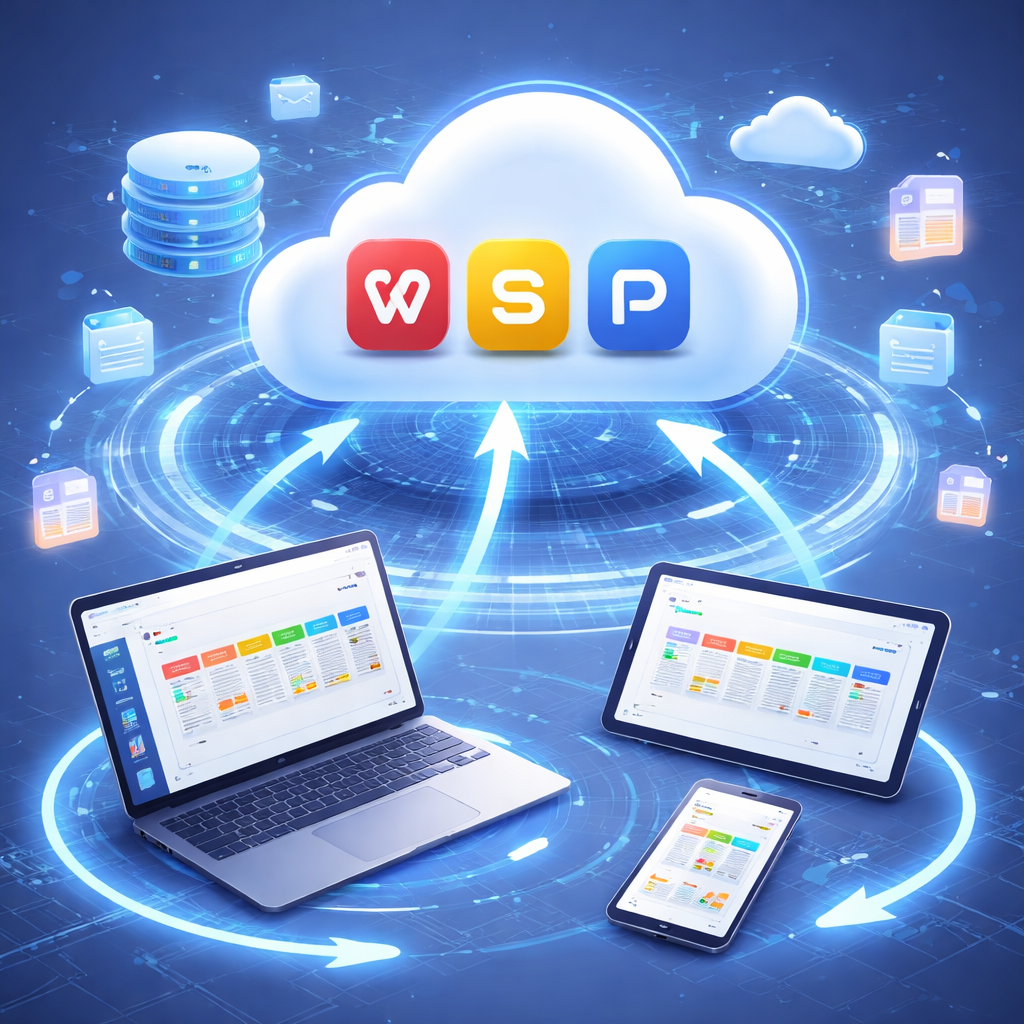
Android与iOS用户常遇到的稳定性瓶颈在于“文件版本冲突”。在202604版中,WPS引入了增量同步技术。若在弱网环境下频繁出现“保存失败”,请在设置中将“自动上云”改为“仅在Wi-Fi下同步”,并定期手动触发“清理缓存”。具体排查时,若发现本地文件大小与云端不符,可通过“文件修复工具”中的“同步日志”查看具体的块传输错误代码。这种针对移动端I/O性能的限制优化,能避免因后台同步进程抢占系统资源而导致的App意外闪退。

多端协作下的字体嵌入与格式兼容性配置
稳定性不仅指软件不崩溃,也包含文档表现的一致性。在跨平台办公场景下,建议在“文件-选项-保存”中勾选“将字体嵌入文件”。202604版WPS增强了对OpenType字体的支持,但在Linux或移动端查看时,若未嵌入字体,系统调用替代字体可能导致排版溢出甚至触发排版引擎报错。通过设置“默认文档格式”为最新的.docx/.xlsx(Strict模式),可以最大限度利用新版内核的解析优势,减少因读取旧版二进制格式(.doc/.xls)而产生的内存溢出风险。
深度清理:解决历史版本残留导致的启动崩溃
长期迭代升级的用户往往会积累冗余的注册表项或Library缓存。针对Windows平台,建议使用WPS自带的“配置工具”(位于安装目录的utility文件夹下),执行“开始修复”操作。特别是针对202604版本之前的旧插件残留,通过“高级-重置修复”可以彻底清除导致启动加载缓慢的VBA环境冲突。在macOS上,则建议手动清理`~/Library/Containers/com.kingsoft.wpsoffice.mac`路径下的缓存文件,以解决升级后UI资源包加载不全导致的视觉Bug或功能按钮失效。
常见问题
为什么在202604版更新后,WPS冷启动速度明显变慢?
这通常与“启动时自动打开上一次未关闭文档”有关。建议在设置中关闭此项,并检查是否加载了过多的第三方加载项(Add-ins)。202604版对加载项审核更严,建议逐一禁用以排查性能瓶颈。
macOS系统下,WPS后台进程占用CPU过高如何处理?
请检查活动监视器中是否有多个wps_cloud_service进程。在设置中关闭“实时自动备份”,改为“每隔10分钟备份”,并关闭“查找我的文档”索引功能,可有效降低后台CPU占用。
移动端编辑大型PPT时频繁闪退,是否有临时补救措施?
优先检查App的存储权限是否受限。在202604版中,建议开启“低功耗编辑模式”,该模式会暂时关闭高精度的实时拼写检查和复杂动画预览,从而腾出更多物理内存给图形渲染引擎。
总结
立即访问WPS官网或前往应用商店下载202604最新稳定版,获取更多进阶办公效率工具与全平台技术支持。
相关阅读:wps wps办公 设置优化与稳定性建议 202604,wps wps办公 设置优化与稳定性建议 202604使用技巧,wps wps办公 cross platform 视角功能深度解析 2026:重塑多端协同的生产力边界